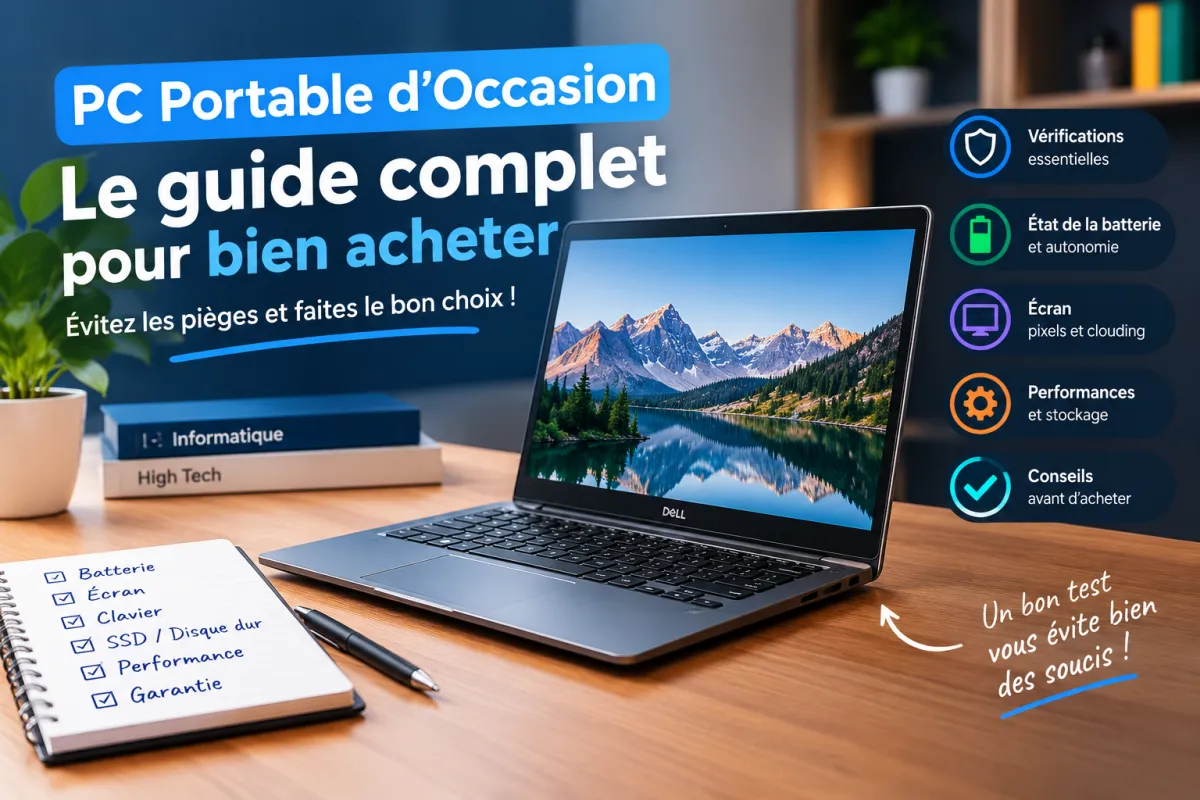
Sommaire
- 1. Occasion entre particuliers ou reconditionné : ne pas confondre
- 2. Les informations à demander avant même de rencontrer le vendeur
- 3. L'état de la batterie : le composant le plus fatigué
- 4. La santé du disque SSD ou du disque dur
- 5. Écran : pixels morts et effet "clouding"
- 6. Clavier et trackpad : tester chaque touche
- 7. Inspection physique : châssis, charnières, ports
- 8. Chauffe et ventilateurs : le test qu'on oublie souvent
- 9. BIOS verrouillé et licence Windows : les pièges invisibles
- 10. La checklist complète
- 11. Questions fréquentes
- 12. Conclusion : dix minutes de test avant de payer
- Demandez le modèle exact, la génération du processeur, la RAM et le stockage avant même de rencontrer le vendeur.
- Vérifiez l'état de la batterie (cycles, autonomie réelle) et la santé du SSD via un outil comme CrystalDiskInfo.
- Testez chaque touche du clavier, recherchez les pixels morts sur fond blanc puis noir, et inspectez les charnières.
- Vérifiez qu'aucun mot de passe BIOS inconnu n'est actif et que Windows dispose d'une licence authentique.
1. Occasion entre particuliers ou reconditionné : ne pas confondre
Un particulier vend son PC portable tel quel, sans test approfondi, sans réparation et généralement sans garantie sérieuse : vous achetez à l'aveugle, avec le risque qu'une batterie soit déjà quasiment morte ou qu'une touche du clavier fonctionne mal sans que le vendeur ne le mentionne. Un reconditionneur professionnel, à l'inverse, démonte l'appareil, le teste sur une batterie de critères (écran, clavier, batterie, ports, Wi-Fi, haut-parleurs), remplace les composants défaillants et réinstalle le système d'exploitation avec une licence légale, avant de le revendre avec une garantie généralement comprise entre 12 et 24 mois. Cette différence de rigueur justifie un écart de prix, mais aussi un écart de tranquillité d'esprit : si vous achetez entre particuliers pour économiser, les vérifications ci-dessous deviennent d'autant plus indispensables.
2. Les informations à demander avant même de rencontrer le vendeur
Avant tout déplacement, demandez par message : le modèle exact et sa génération (un "ThinkPad T14 Gen 3" n'a rien à voir avec un "ThinkPad T14 Gen 1", même si le nom se ressemble), le modèle précis du processeur, la capacité et le type de RAM (et si elle est extensible), le type et la capacité du stockage (SSD ou disque dur classique), et l'état général annoncé de la batterie. Ces informations, faciles à obtenir avant le rendez-vous, vous évitent un déplacement inutile si la configuration ne correspond finalement pas à vos besoins.
3. L'état de la batterie : le composant le plus fatigué
La batterie reste, presque systématiquement, le composant le plus usé d'un PC portable d'occasion. Demandez le nombre de cycles de charge si le vendeur peut le fournir, ou à défaut, testez l'autonomie réelle en usage bureautique léger : une chute rapide malgré une utilisation modeste signale une batterie fatiguée. Sur les modèles à batterie amovible, le remplacement reste simple et peu coûteux ; sur les ultrabooks à batterie collée en interne, informez-vous sur le prix de la pièce avant d'acheter, certaines batteries propriétaires coûtant suffisamment cher pour annuler l'intérêt de la bonne affaire.
Un signe indirect à connaître : si le trackpad présente un clic physique dur ou si le curseur saute de façon erratique, cela peut indiquer une batterie interne qui commence à gonfler et qui pousse contre le pavé tactile. Ce symptôme mérite une attention immédiate, une batterie gonflée pouvant à terme endommager le châssis.
4. La santé du disque SSD ou du disque dur
Si le vendeur accepte de démarrer l'ordinateur sur une clé USB ou d'installer un petit logiciel, utilisez un outil comme CrystalDiskInfo (gratuit, disponible sous Windows) pour analyser les données S.M.A.R.T. du disque. L'indicateur de santé affiché reste simple à lire : bleu pour "correct", jaune pour "prudence", rouge pour "mauvais". Un score dégradé n'empêche pas forcément l'achat, mais doit être intégré à la négociation du prix, le remplacement d'un SSD restant une dépense raisonnable sur la plupart des modèles.
5. Écran : pixels morts et effet "clouding"
Affichez une image entièrement blanche, puis entièrement noire, en plein écran. Un point de couleur fixe qui ne change pas révèle un pixel défectueux. Sur fond noir, recherchez également l'effet de "clouding" : des taches lumineuses blanchâtres, souvent causées par une pression excessive exercée sur le capot, par exemple dans un sac trop chargé. Vérifiez enfin la luminosité maximale de l'écran : un rendu terne comparé à un modèle neuf équivalent peut signaler un rétroéclairage fatigué.
6. Clavier et trackpad : tester chaque touche
Ouvrez un simple bloc-notes et testez chaque touche du clavier individuellement. Une touche qui nécessite une pression plus forte que les autres, ou qui répond de façon inconsistante, cache souvent des résidus ou un mécanisme endommagé sous le capuchon. Le trackpad doit offrir un clic net et homogène sur toute sa surface ; un clic dur ou un curseur qui saute de manière imprévisible, comme évoqué plus haut, peut être un signal indirect de batterie gonflée plutôt qu'un simple défaut du trackpad lui-même.
7. Inspection physique : châssis, charnières, ports
Examinez le capot, le repose-paume et le dessous de l'appareil à la recherche de fissures ou de bosses. Posez le PC sur une surface parfaitement plane : un châssis qui vacille ou semble déformé est un mauvais signe. Retournez l'appareil pour vérifier qu'aucune vis ne manque sur le panneau inférieur, souvent le signe d'une réparation ou d'un démontage non professionnel. Ouvrez et fermez le capot lentement, à trois ou quatre reprises : des charnières lâches, un jeu excessif ou une résistance irrégulière indiquent une usure mécanique qui s'aggravera avec le temps. Examinez enfin le pourtour de l'écran : des écarts, des résidus de colle ou un mauvais alignement du cadre trahissent une ouverture antérieure de l'appareil, déclarée ou non par le vendeur.
Ne négligez pas non plus le port de charge : branchez le chargeur et secouez doucement le connecteur pour vérifier l'absence de faux contact, puis testez individuellement chaque port disponible (USB-A, USB-C, prise audio, Ethernet le cas échéant).
8. Chauffe et ventilateurs : le test qu'on oublie souvent
Allumez l'ordinateur et écoutez attentivement le ventilateur au démarrage : un bruit strident, irrégulier ou un cliquetis peut signaler un roulement usé. Laissez l'appareil tourner sous une charge modérée pendant 5 minutes, puis approchez la main des grilles d'aération pour sentir le flux d'air chaud évacué : l'absence totale de flux, malgré la chauffe ressentie sous le châssis, indique un système de refroidissement encrassé ou défaillant. Profitez-en pour sentir l'air sortant des ventilations : une odeur de brûlé, même légère, doit immédiatement faire renoncer à l'achat.
9. BIOS verrouillé et licence Windows : les pièges invisibles
Deux points logiciels, souvent oubliés, méritent une vérification systématique. D'abord, le mot de passe BIOS (ou UEFI) : certains PC professionnels reconditionnés ou revendus après usage en entreprise conservent un mot de passe superviseur configuré par l'ancien service informatique, ce qui peut bloquer l'accès à certains réglages ou empêcher une réinstallation complète du système si nécessaire. Demandez au vendeur de confirmer qu'aucun mot de passe BIOS inconnu n'est actif. Ensuite, vérifiez que Windows dispose d'une licence authentique, via Paramètres puis Système puis Activation : un Windows non activé ou activé via une méthode non officielle cesse à terme de recevoir les mises à jour de sécurité, un risque à ne pas sous-estimer pour un usage professionnel ou bancaire.
10. La checklist complète
| # | Vérification | Méthode |
|---|---|---|
| 1 | Modèle, génération, CPU, RAM, stockage confirmés | Message avant le rendez-vous |
| 2 | État de la batterie | Cycles + test d'autonomie réelle |
| 3 | Santé du SSD / disque dur | CrystalDiskInfo ou équivalent |
| 4 | Pixels morts et "clouding" | Fond blanc puis fond noir plein écran |
| 5 | Clavier | Test touche par touche dans un bloc-notes |
| 6 | Trackpad | Clic homogène, absence de saut erratique |
| 7 | Châssis, charnières, vis | Inspection visuelle + ouverture/fermeture |
| 8 | Port de charge et ports USB | Test de secousse + test de chaque port |
| 9 | Ventilateurs et chauffe | Écoute au démarrage + test en charge 5 min |
| 10 | Mot de passe BIOS et licence Windows | Confirmation vendeur + Paramètres > Activation |
11. Questions fréquentes
Quelle différence entre un PC "occasion" et un PC "reconditionné" ?
Un PC d'occasion est vendu tel quel par un particulier, sans test ni garantie sérieuse. Un PC reconditionné a été démonté, testé sur plusieurs critères, réparé si nécessaire et revendu avec une garantie professionnelle, généralement entre 12 et 24 mois.
Comment savoir si le SSD d'un PC portable d'occasion est encore fiable ?
Utilisez un outil comme CrystalDiskInfo pour lire les données S.M.A.R.T. du disque : un indicateur bleu signale un état correct, jaune une usure à surveiller, et rouge un disque à risque de défaillance à court terme.
Un mot de passe BIOS inconnu est-il vraiment bloquant ?
Cela peut sérieusement limiter l'usage de l'ordinateur, en particulier si une réinstallation complète du système devient nécessaire par la suite. Faites toujours confirmer par le vendeur qu'aucun mot de passe superviseur n'est actif avant l'achat.
Faut-il privilégier certaines marques pour l'occasion ?
Les modèles professionnels (Dell Latitude, HP EliteBook, Lenovo ThinkPad) sont généralement conçus pour durer, supportent mieux les chocs et permettent souvent de remplacer plus facilement la RAM, le SSD ou la batterie, ce qui en fait des choix solides sur le marché de l'occasion.
12. Conclusion : dix minutes de test avant de payer
Toutes ces vérifications prennent à peine dix minutes lors d'un rendez-vous, sans matériel spécifique en dehors, éventuellement, d'une clé USB avec un utilitaire de diagnostic. Elles vous protègent contre l'essentiel des mauvaises surprises : batterie fatiguée, SSD en fin de vie, touche défaillante ou mot de passe BIOS bloquant. Si vous êtes plutôt à la recherche d'un PC pour jouer, notre guide d'achat PC Gamer au Maroc détaille les configurations et les prix adaptés à cet usage spécifique.