Sommaire
- 1. Occasion entre particuliers ou reconditionné : ne pas confondre
- 2. Les informations à demander avant même de rencontrer le vendeur
- 3. Numéro de série et checkcoverage.apple.com : confirmer le vrai modèle
- 4. Le verrou iCloud : le piège numéro un des iPhones d'occasion
- 5. Désimlockage officiel ou débridage par logiciel : une différence à ne pas négliger
- 6. État de la batterie et nombre de cycles de charge
- 7. Le message "pièce non authentique" et les composants remplacés
- 8. Écran, Face ID et capteurs : la checklist fonctionnelle
- 9. Inspection physique et étanchéité
- 10. La checklist complète
- 11. Questions fréquentes
- 12. Conclusion : dix minutes de test avant de payer
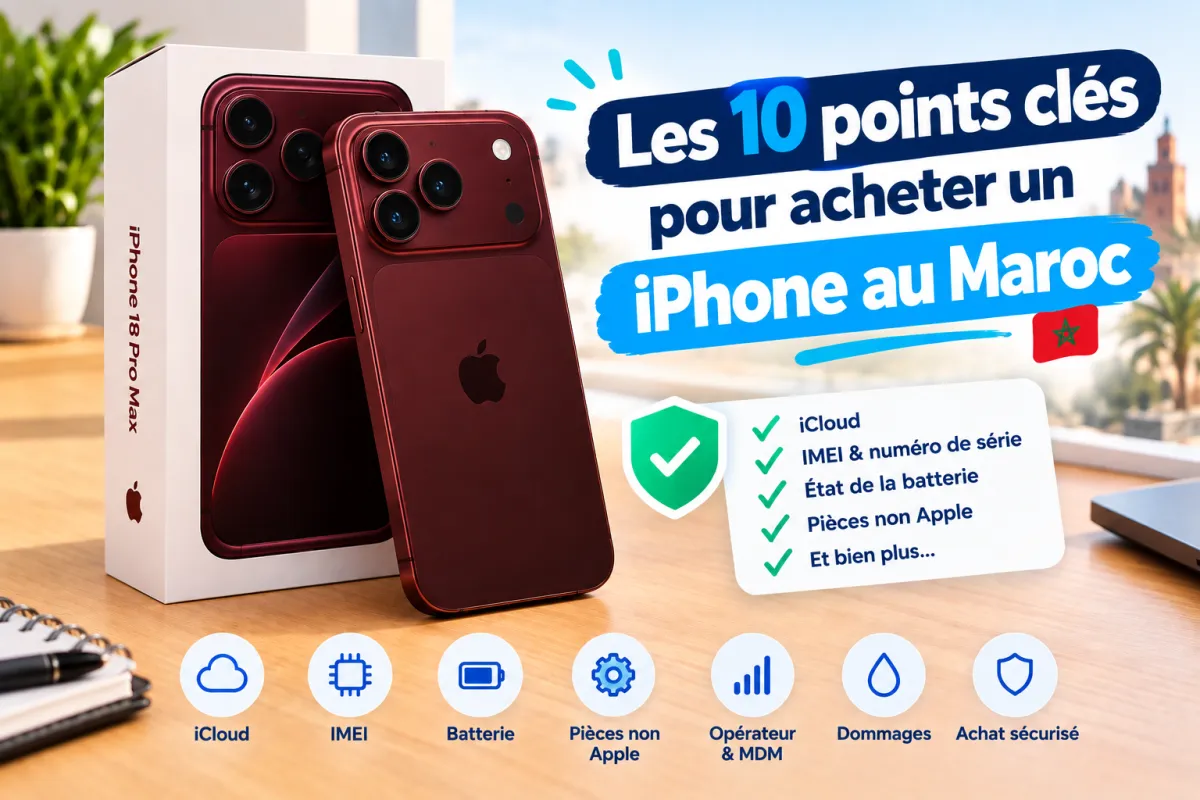
- Vérifiez le numéro de série sur checkcoverage.apple.com pour confirmer le vrai modèle (un "iPhone 13" annoncé peut être en réalité un simple iPhone 13 sans suffixe Pro) et le statut de garantie.
- Faites retirer le compte iCloud devant vous (Réglages > [nom] > Se déconnecter), sans quoi l'appareil peut rester verrouillé par le verrou d'activation après une réinitialisation.
- Consultez Réglages > Batterie > État de la batterie et charge pour connaître la capacité maximale restante, et demandez le nombre de cycles de charge si possible.
- Vérifiez l'absence de message "Impossible de vérifier que cet iPhone dispose d'un écran/une batterie Apple d'origine" dans Réglages > Général > Informations.
1. Occasion entre particuliers ou reconditionné : ne pas confondre
Un particulier vend son iPhone tel quel, sans diagnostic technique ni garantie sérieuse : vous achetez à l'aveugle, avec le risque qu'une batterie soit déjà bien fatiguée ou qu'un écran ait été remplacé par une pièce non certifiée sans que le vendeur ne le mentionne. Un reconditionneur professionnel, à l'inverse, teste l'appareil sur une batterie de critères (écran, batterie, boutons, capteurs, connectivité), remplace les composants défaillants par des pièces d'origine ou certifiées, retire tout compte iCloud lié, et le revend avec une garantie généralement comprise entre 6 et 12 mois. Cet écart de rigueur justifie une différence de prix, mais aussi une différence de tranquillité d'esprit : si vous achetez entre particuliers pour économiser, les vérifications ci-dessous deviennent d'autant plus indispensables.
2. Les informations à demander avant même de rencontrer le vendeur
Avant tout déplacement, demandez par message : le modèle exact (un iPhone 13 n'a rien à voir avec un iPhone 13 Pro ou 13 Pro Max, malgré la ressemblance du nom et un prix parfois présenté comme identique), la capacité de stockage, si la boîte et la facture d'origine sont disponibles, et surtout si l'appareil est encore lié à un identifiant Apple. Demandez également une photo de l'écran Réglages > Général > Informations affichant le numéro de modèle et le numéro de série : cela vous évite un déplacement inutile si la configuration ne correspond finalement pas à ce qui a été annoncé.
3. Numéro de série et checkcoverage.apple.com : confirmer le vrai modèle
Relevez le numéro de série dans Réglages > Général > Informations, puis saisissez-le sur le service officiel checkcoverage.apple.com. Ce site confirme le modèle exact de l'appareil (utile pour démasquer un "13 Pro" qui serait en réalité un simple "13" avec une coque modifiée) ainsi que son statut de garantie ou d'AppleCare éventuel. Comparez systématiquement le modèle affiché par Apple avec celui annoncé par le vendeur : toute divergence doit immédiatement remettre en question la suite de la transaction.
4. Le verrou iCloud : le piège numéro un des iPhones d'occasion
C'est la vérification la plus importante, et la plus souvent négligée. Le verrou d'activation iCloud lie un iPhone au compte Apple de son propriétaire : tant que ce compte n'est pas retiré, l'appareil reste inutilisable après toute réinitialisation, même en cas de revente légitime. Avant tout paiement, demandez au vendeur de :
- Ouvrir Réglages > [son nom] > Se déconnecter devant vous
- Confirmer la désactivation de Localiser (Find My), étape obligatoire avant que la déconnexion du compte soit acceptée par l'appareil
- Effectuer si possible une réinitialisation complète (Réglages > Général > Réinitialiser > Effacer contenu et réglages) devant vous, puis configurer l'iPhone avec votre propre identifiant pour confirmer qu'aucun verrou ne bloque l'accès à l'écran "Bonjour"
Un vendeur qui refuse cette étape, ou qui prétend "le faire plus tard depuis chez lui", est un signal d'alerte à ne jamais ignorer : un iPhone encore verrouillé par iCloud après la vente devient un objet totalement inutilisable, sans recours simple pour l'acheteur.
5. Désimlockage officiel ou débridage par logiciel : une différence à ne pas négliger
Un iPhone présenté comme "débloqué" peut l'être de deux façons très différentes. Un désimlockage officiel, réalisé auprès d'un opérateur, reste permanent et sans risque : l'appareil fonctionne normalement avec n'importe quelle carte SIM, y compris après une mise à jour iOS. Un débridage par logiciel tiers (souvent utilisé pour contourner un blocage opérateur non résolu légalement) peut en revanche se "reverrouiller" à la moindre mise à jour du système, rendant l'iPhone à nouveau bloqué du jour au lendemain, sans avertissement. Pour vérifier la nature du déblocage, insérez votre propre carte SIM marocaine (Maroc Telecom, Orange ou inwi) avant l'achat et confirmez que l'appareil détecte le réseau normalement ; en cas de doute persistant sur l'origine du déblocage, demandez au vendeur une preuve du désimlockage officiel auprès de l'opérateur d'origine.
6. État de la batterie et nombre de cycles de charge
Consultez Réglages > Batterie > État de la batterie et charge : cet écran affiche la capacité maximale restante par rapport à l'état neuf, exprimée en pourcentage. Une capacité inférieure à 80 % signale une batterie nettement diminuée, qui devra probablement être remplacée à court terme. Certains outils tiers ou l'historique Apple permettent également d'estimer le nombre de cycles de charge effectués : au-delà de 500 cycles environ, la dégradation devient généralement plus perceptible au quotidien. Si l'écran affiche un message indiquant un "service de batterie important nécessaire", intégrez ce remplacement à venir dans votre négociation du prix.
7. Le message "pièce non authentique" et les composants remplacés
Rendez-vous dans Réglages > Général > Informations et recherchez tout message du type "Impossible de vérifier que cet iPhone dispose d'un écran/une batterie Apple d'origine". Ce message apparaît lorsqu'un composant a été remplacé par une pièce non certifiée par Apple, généralement lors d'une réparation non officielle. Cela n'empêche pas forcément le bon fonctionnement de l'appareil, mais doit être mentionné par le vendeur et intégré à la négociation : une pièce non authentique peut vieillir moins bien qu'un composant d'origine, en particulier pour la batterie.
8. Écran, Face ID et capteurs : la checklist fonctionnelle
Affichez une image entièrement blanche, puis entièrement noire, en plein écran pour repérer un pixel mort ou une tache de rémanence. Testez Face ID ou le capteur d'empreintes (Touch ID selon le modèle) dans plusieurs conditions de luminosité, ainsi que la reconnaissance tactile sur l'ensemble de la surface de l'écran, coin par coin. Passez un appel test pour vérifier le micro et le haut-parleur, testez le vibreur, et prenez quelques photos et vidéos avec chaque objectif pour repérer une éventuelle tache, un flou localisé ou une mise au point défaillante.
9. Inspection physique et étanchéité
Examinez le dos en verre et les tranches à la recherche de fissures, en particulier près des angles où le verre est le plus exposé aux chocs. Sur les modèles certifiés résistants à l'eau, une vitre arrière fissurée ou un joint mal repositionné après une réparation compromet généralement l'étanchéité d'origine, difficile à garantir une fois l'appareil ouvert. Branchez le câble de charge et testez le port en le bougeant légèrement pour écarter tout faux contact, puis testez la recharge sans fil (MagSafe ou Qi) si le modèle la propose. Vérifiez enfin l'alignement de l'écran par rapport au châssis : un écart visible ou un jeu au toucher trahit souvent une ouverture antérieure de l'appareil.
10. La checklist complète
| # | Vérification | Méthode |
|---|---|---|
| 1 | Modèle exact et présence de la boîte confirmés | Message avant le rendez-vous |
| 2 | Numéro de série et modèle réel | checkcoverage.apple.com |
| 3 | Absence de verrou iCloud | Déconnexion identifiant Apple devant vous |
| 4 | Désimlockage officiel (non logiciel) | Test avec votre carte SIM marocaine |
| 5 | État de la batterie | Réglages > Batterie > État de la batterie |
| 6 | Pièces d'origine (écran, batterie) | Réglages > Général > Informations |
| 7 | Écran, pixels et rémanence | Fond blanc puis fond noir plein écran |
| 8 | Face ID / Touch ID, micro, haut-parleur, vibreur | Test fonctionnel direct |
| 9 | Caméras (photo et vidéo) | Test sur chaque objectif |
| 10 | Châssis, vitre arrière, port de charge | Inspection visuelle + test de secousse |
11. Questions fréquentes
Comment savoir si un iPhone d'occasion est encore lié à un compte iCloud ?
Demandez au vendeur d'ouvrir Réglages puis son nom en haut de l'écran : si un compte Apple y est visible, faites-le déconnecter devant vous avant tout paiement. Vous pouvez aussi tenter une réinitialisation test : si l'écran d'activation demande un identifiant et un mot de passe Apple inconnus après redémarrage, l'appareil est verrouillé.
Le vendeur affirme que le téléphone est débloqué, comment vérifier que c'est officiel ?
Insérez votre propre carte SIM marocaine avant l'achat. Si l'appareil capte normalement le réseau sans message d'erreur, c'est bon signe, mais le seul moyen de confirmer un désimlockage réellement officiel reste de demander une preuve écrite auprès de l'opérateur d'origine, en particulier pour un iPhone importé.
Qu'est-ce que le message "pièce non authentique" et faut-il refuser l'achat ?
Ce message signale qu'un composant (écran ou batterie) a été remplacé par une pièce non certifiée Apple. Cela ne rend pas l'iPhone inutilisable, mais doit être signalé par le vendeur et faire baisser le prix négocié, la durabilité de la pièce n'étant pas garantie comme un composant d'origine.
À partir de quel pourcentage de batterie faut-il s'inquiéter ?
En dessous de 80 % de capacité maximale affichée dans Réglages > Batterie, l'autonomie au quotidien devient nettement plus limitée et un remplacement à court ou moyen terme est à prévoir dans votre budget.
12. Conclusion : dix minutes de test avant de payer
Toutes ces vérifications prennent à peine dix minutes lors d'un rendez-vous, sans aucun matériel spécifique en dehors de votre propre carte SIM. Elles vous protègent contre l'essentiel des mauvaises surprises : appareil verrouillé par iCloud, désimlockage non officiel qui se reverrouille après une mise à jour, batterie fatiguée ou pièce remplacée non déclarée. Pour un panorama plus large, applicable à toutes les marques de smartphones d'occasion, consultez notre guide d'achat smartphone d'occasion : comment éviter les pièges et contrefaçons, et si vous hésitez plutôt pour un Samsung, notre article comment vérifier un Samsung d'occasion avant de l'acheter détaille les vérifications propres à cette marque.